> ## Documentation Index
> Fetch the complete documentation index at: https://atmos.oxygen.wiki/llms.txt
> Use this file to discover all available pages before exploring further.
# Installation
> Oxygen Atmos herunterladen, Zugriff über Telegram holen und die Ersteinrichtung abschließen
## Verfügbarkeit
Oxygen Atmos ist für **Windows** und **macOS** verfügbar.
## Systemanforderungen
| Anforderung | Minimum | Empfohlen |
| ------------ | --------------------- | ------------------------------------------ |
| **OS** | Windows 10 oder macOS | Windows 11 oder die aktuelle macOS-Version |
| **RAM** | 4 GB | 8 GB+ |
| **Speicher** | 2 GB freier Speicher | SSD mit 10 GB+ |
| **CPU** | Dual-core | Quad-core+ |
## Download
Die wichtigste Download-Quelle ist die Oxygen-Website. Dieselben Installer-Links sind auch im Telegram-Bot verfügbar.
Öffnen Sie die [Download-Seite](https://wallet.oxygen.tools/en/download) und laden Sie den Installer für Ihr Betriebssystem herunter.
Sie können auch den [Telegram-Bot](https://t.me/OduLandBot?start=r_oxygen_x) öffnen, `/start` senden, **💎 Oxygen.Atmos** wählen und die Links **Windows | MacOS** verwenden.
Öffnen Sie den heruntergeladenen Installer und folgen Sie den Anweisungen auf dem Bildschirm.
Starten Sie Oxygen Atmos, um die Ersteinrichtung zu beginnen.
## Zugriff über Telegram
Zugriff auf Oxygen Atmos, Abo-Status und API key werden über den [Telegram-Bot](https://t.me/OduLandBot?start=r_oxygen_x) verwaltet.
Die Oberfläche des Telegram-Bots ist derzeit auf Russisch. Die Button-Namen unten sind genau so angegeben, wie sie im Bot erscheinen.
Öffnen Sie den [Telegram-Bot](https://t.me/OduLandBot?start=r_oxygen_x) und senden Sie `/start`.
Wählen Sie im Hauptmenü **💎 Oxygen.Atmos**.
Sie können mit dem kostenlosen Plan starten. Er enthält **10 Browserprofile**. Einen kostenpflichtigen Plan wählen Sie im Bot nur dann, wenn Sie ein höheres Profillimit brauchen.
Kopieren Sie den **Персональный API ключ** im Abschnitt Oxygen.Atmos. Sie benötigen ihn beim ersten Start der App.
## Ersteinrichtung
Beim ersten Start von Oxygen Atmos durchlaufen Sie zwei Schritte:
Fügen Sie den API key aus dem [Telegram-Bot](https://t.me/OduLandBot?start=r_oxygen_x) ein. Dadurch wird die App aktiviert.
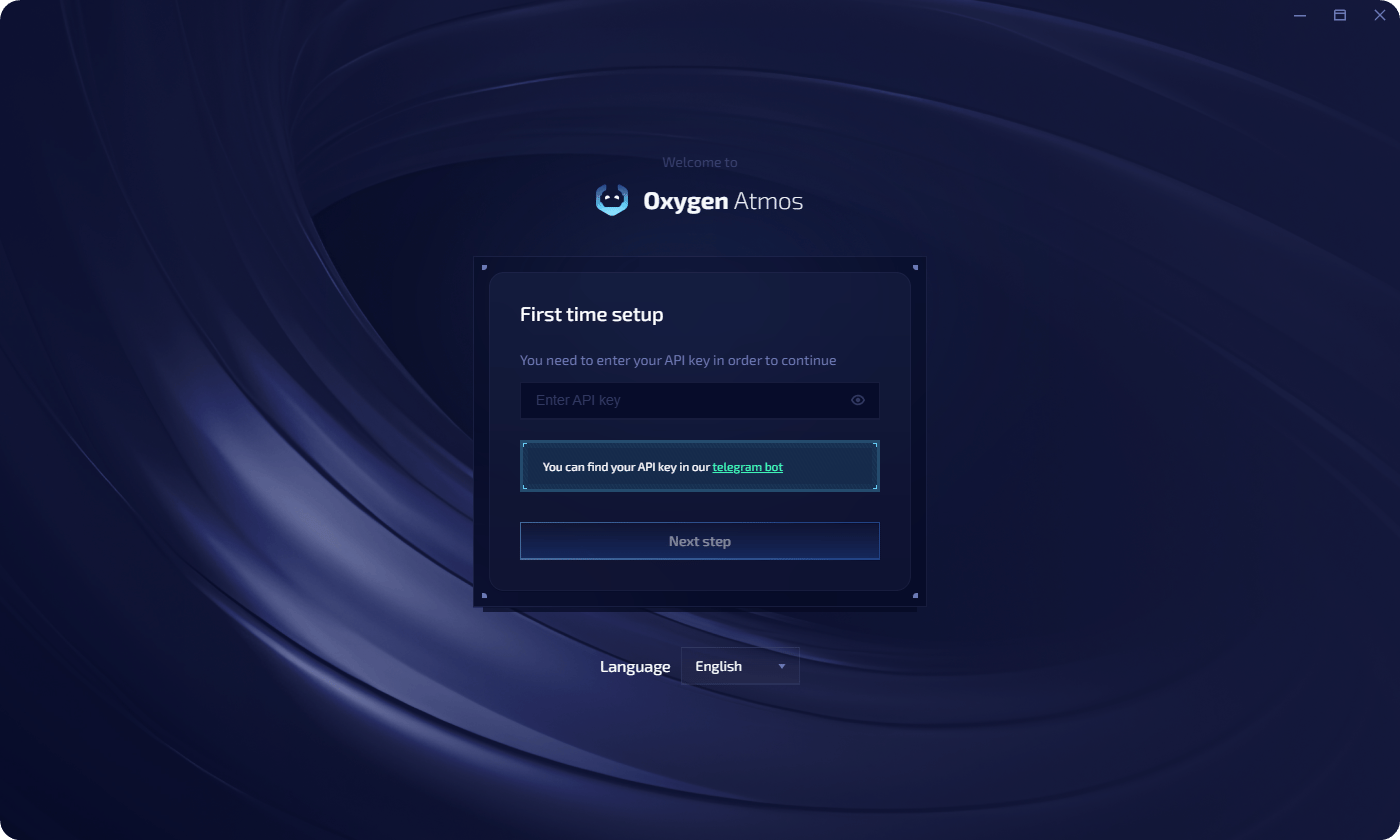 Erstellen Sie ein master password, um sensible lokale Daten zu verschlüsseln: private keys, API keys und Einstellungen. **Continue without encryption** ist möglich, wird aber nicht empfohlen.
Daten werden lokal gespeichert. Oxygen Atmos sendet Ihre Keys oder Zugangsdaten nicht an externe Server.
## Auto-updates
Wenn eine neue Version verfügbar ist, erscheint eine Benachrichtigung in der App. Starten Sie Oxygen Atmos neu, um zu aktualisieren.
## App-Daten bei gesperrtem Vault zurücksetzen
Oxygen Atmos speichert Ihr master password nicht und kann es nicht wiederherstellen. Wenn der Vault gesperrt ist und Sie ihn weder mit master password noch PIN öffnen können, klicken Sie auf **Forgot password?** und anschließend auf **reset the app**.
Erstellen Sie ein master password, um sensible lokale Daten zu verschlüsseln: private keys, API keys und Einstellungen. **Continue without encryption** ist möglich, wird aber nicht empfohlen.
Daten werden lokal gespeichert. Oxygen Atmos sendet Ihre Keys oder Zugangsdaten nicht an externe Server.
## Auto-updates
Wenn eine neue Version verfügbar ist, erscheint eine Benachrichtigung in der App. Starten Sie Oxygen Atmos neu, um zu aktualisieren.
## App-Daten bei gesperrtem Vault zurücksetzen
Oxygen Atmos speichert Ihr master password nicht und kann es nicht wiederherstellen. Wenn der Vault gesperrt ist und Sie ihn weder mit master password noch PIN öffnen können, klicken Sie auf **Forgot password?** und anschließend auf **reset the app**.
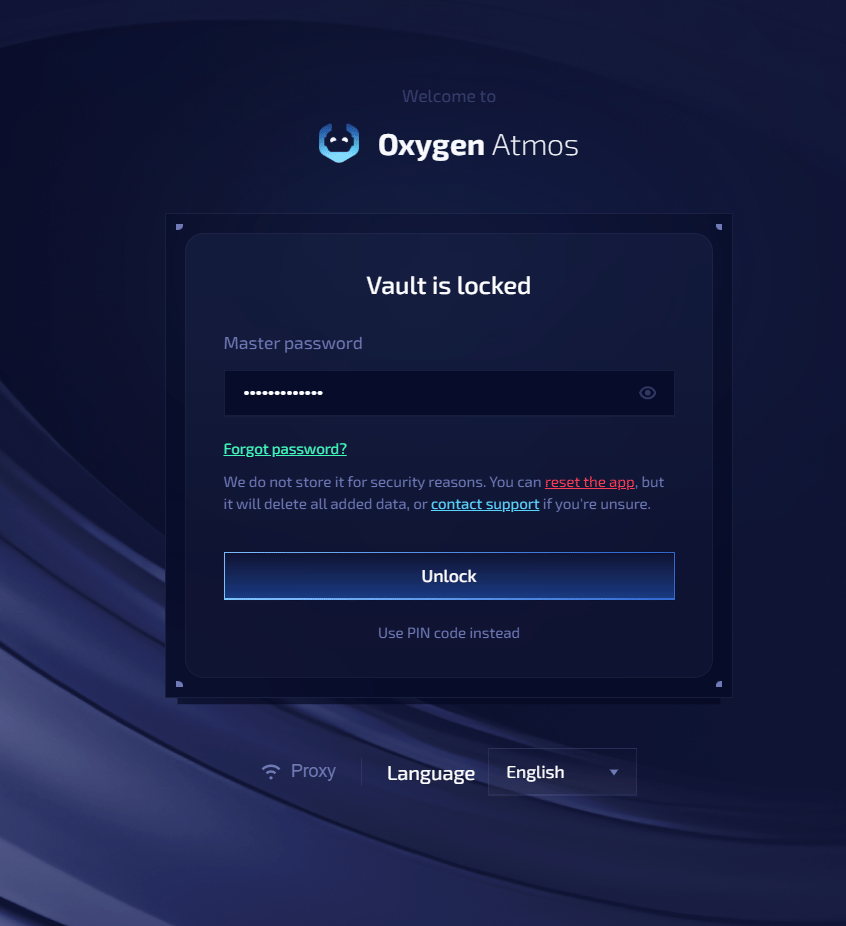 Das Zurücksetzen löscht alle Daten, die Sie auf diesem Gerät zu Oxygen Atmos hinzugefügt haben. Wenden Sie sich im Zweifel zuerst an den Support. Ein zuvor exportiertes Backup können Sie nach der erneuten Einrichtung importieren.
## Nächste Schritte
Richten Sie Ihr erstes Browserprofil mit eigenem Fingerprint ein.
Importieren und verwalten Sie Crypto-Wallets.
Das Zurücksetzen löscht alle Daten, die Sie auf diesem Gerät zu Oxygen Atmos hinzugefügt haben. Wenden Sie sich im Zweifel zuerst an den Support. Ein zuvor exportiertes Backup können Sie nach der erneuten Einrichtung importieren.
## Nächste Schritte
Richten Sie Ihr erstes Browserprofil mit eigenem Fingerprint ein.
Importieren und verwalten Sie Crypto-Wallets.