> ## Documentation Index
> Fetch the complete documentation index at: https://atmos.oxygen.wiki/llms.txt
> Use this file to discover all available pages before exploring further.
# Wallets importieren
> EVM-Wallets manuell, als Liste oder aus einer Datei zu Oxygen Atmos hinzufügen
## Importmethoden
Oxygen Atmos unterstützt drei Importmethoden:
* **Single** — ein Wallet über ein Formular
* **Multiple** — mehrere Wallets über ein Textfeld
* **File** — Import aus CSV, XLS oder XLSX
Importieren Sie private keys nur aus vertrauenswürdigen Quellen. Speichern Sie Dateien mit private keys lokal und laden Sie sie nicht in Cloud-Tabelleneditoren hoch.
## Single import
Klicken Sie oben rechts auf **Add Wallet**.
Wählen Sie den Tab **Single**.
Wählen Sie **EVM** als Chain type.
Geben Sie private key oder address ein. Optional können Sie alias, tags und withdrawal address hinzufügen.
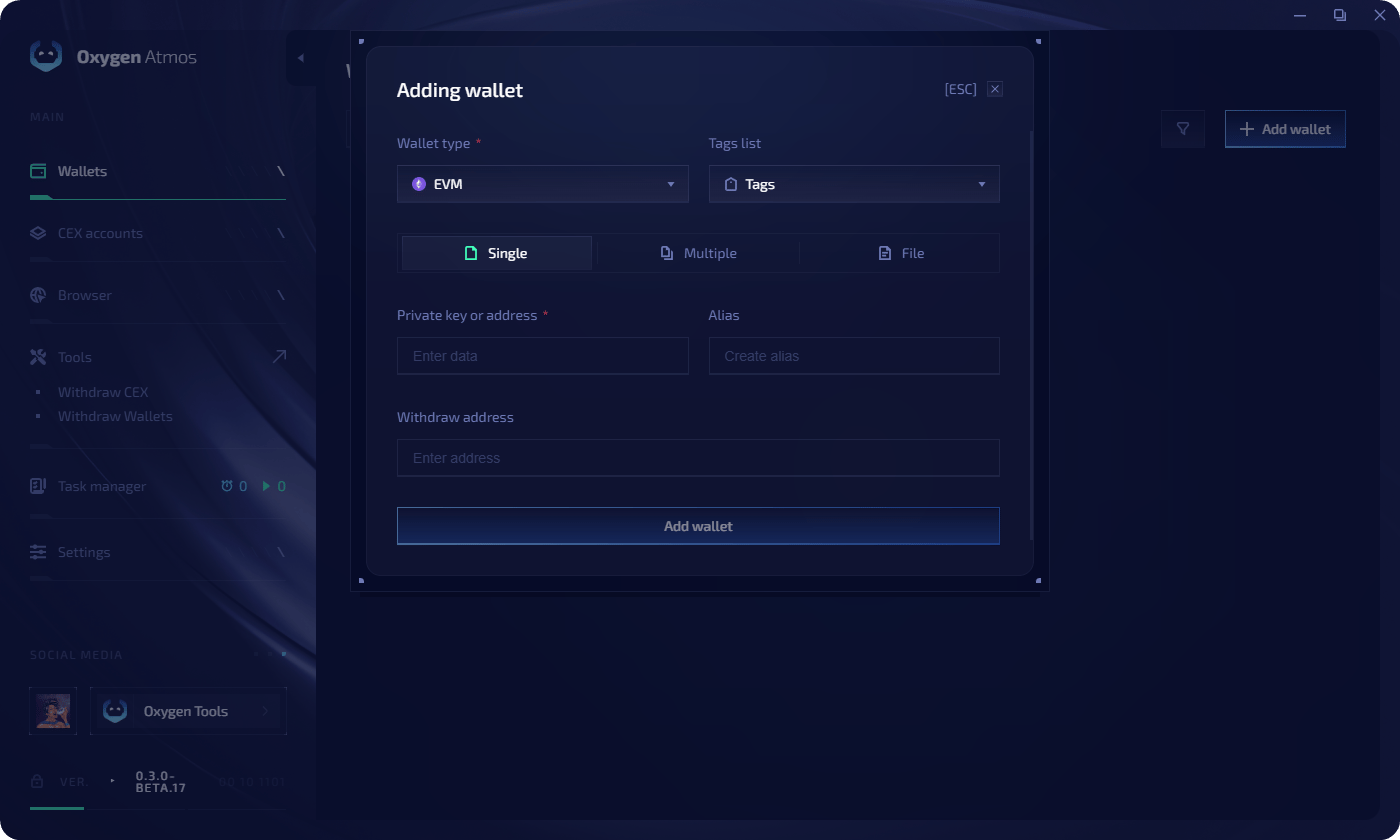 Klicken Sie auf **Add Wallet**.
## Multiple import
Fügen Sie Wallets zeilenweise in diesem Format ein:
```text theme={null}
private_key:withdrawal_address:alias
```
Jedes Wallet steht in einer neuen Zeile.
Klicken Sie oben rechts auf **Add Wallet**.
Wählen Sie den Tab **Multiple**.
Wählen Sie **EVM**.
Wählen Sie optional Tags, die auf alle importierten Wallets angewendet werden.
Fügen Sie die Liste in das Textfeld ein.
Klicken Sie auf **Add Wallets**.
## File import
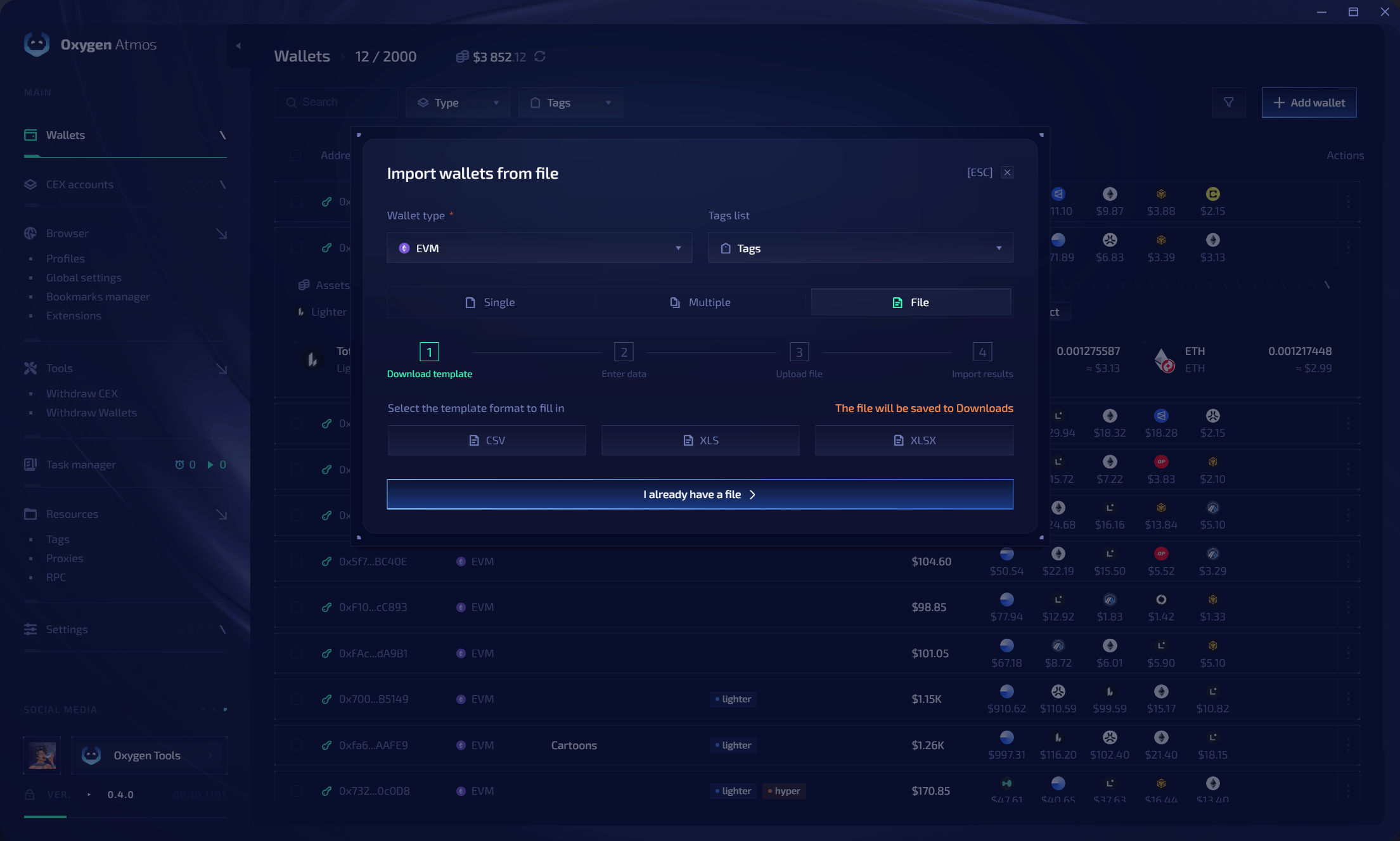
Unterstützte Formate: **CSV**, **XLS**, **XLSX**. Eine Vorlage kann direkt im Importdialog heruntergeladen werden.
Klicken Sie oben rechts auf **Add Wallet**.
Wählen Sie den Tab **File**.
Wählen Sie ein Format für die Vorlage. Die Datei wird im Ordner **Downloads** gespeichert.
Klicken Sie auf **Add Wallet**.
## Multiple import
Fügen Sie Wallets zeilenweise in diesem Format ein:
```text theme={null}
private_key:withdrawal_address:alias
```
Jedes Wallet steht in einer neuen Zeile.
Klicken Sie oben rechts auf **Add Wallet**.
Wählen Sie den Tab **Multiple**.
Wählen Sie **EVM**.
Wählen Sie optional Tags, die auf alle importierten Wallets angewendet werden.
Fügen Sie die Liste in das Textfeld ein.
Klicken Sie auf **Add Wallets**.
## File import
Unterstützte Formate: **CSV**, **XLS**, **XLSX**. Eine Vorlage kann direkt im Importdialog heruntergeladen werden.
Klicken Sie oben rechts auf **Add Wallet**.
Wählen Sie den Tab **File**.
Wählen Sie ein Format für die Vorlage. Die Datei wird im Ordner **Downloads** gespeichert.
 Füllen Sie die Spalten aus:
| Spalte | Beschreibung |
| ----------------------- | ------------------------- |
| `wallet_key_or_address` | Private key oder mnemonic |
| `withdraw_address` | Zieladresse für Transfers |
| `alias` | Anzeigename des Wallets |
Klicken Sie auf **Next** und ziehen Sie die Datei in den Upload-Bereich oder klicken Sie auf **Select**.
Klicken Sie auf **Import**, um alle Wallets aus der Datei hinzuzufügen.
## Bestehende Wallets aktualisieren
Wenn ein importiertes Wallet bereits existiert, aktualisiert Oxygen Atmos den vorhandenen Eintrag, statt ein Duplikat zu erstellen.
Füllen Sie die Spalten aus:
| Spalte | Beschreibung |
| ----------------------- | ------------------------- |
| `wallet_key_or_address` | Private key oder mnemonic |
| `withdraw_address` | Zieladresse für Transfers |
| `alias` | Anzeigename des Wallets |
Klicken Sie auf **Next** und ziehen Sie die Datei in den Upload-Bereich oder klicken Sie auf **Select**.
Klicken Sie auf **Import**, um alle Wallets aus der Datei hinzuzufügen.
## Bestehende Wallets aktualisieren
Wenn ein importiertes Wallet bereits existiert, aktualisiert Oxygen Atmos den vorhandenen Eintrag, statt ein Duplikat zu erstellen.