> ## Documentation Index
> Fetch the complete documentation index at: https://atmos.oxygen.wiki/llms.txt
> Use this file to discover all available pages before exploring further.
# Installation
> Télécharger Oxygen Atmos, récupérer l'accès via Telegram et terminer la première configuration
## Disponibilité
Oxygen Atmos est disponible pour **Windows** et **macOS**.
## Prérequis système
| Prérequis | Minimum | Recommandé |
| ---------- | ------------------- | ----------------------------------- |
| **OS** | Windows 10 ou macOS | Windows 11 ou version macOS récente |
| **RAM** | 4 GB | 8 GB+ |
| **Disque** | 2 GB libres | SSD avec 10 GB+ |
| **CPU** | Dual-core | Quad-core+ |
## Téléchargement
La source principale de téléchargement est le site Oxygen. Les mêmes liens d'installation sont aussi disponibles dans le bot Telegram.
Ouvrez la [page de téléchargement](https://wallet.oxygen.tools/en/download) et téléchargez l'installateur pour votre système.
Vous pouvez aussi ouvrir le [bot Telegram](https://t.me/OduLandBot?start=r_oxygen_x), envoyer `/start`, choisir **💎 Oxygen.Atmos** et utiliser les liens **Windows | MacOS**.
Ouvrez le fichier téléchargé et suivez les instructions à l'écran.
Lancez Oxygen Atmos pour commencer la première configuration.
## Accès via Telegram
L'accès à Oxygen Atmos, le statut de l'abonnement et l'API key se gèrent dans le [bot Telegram](https://t.me/OduLandBot?start=r_oxygen_x).
L'interface du bot Telegram est actuellement en russe. Les noms de boutons ci-dessous sont affichés exactement comme dans le bot.
Ouvrez le [bot Telegram](https://t.me/OduLandBot?start=r_oxygen_x) et envoyez `/start`.
Dans le menu principal, choisissez **💎 Oxygen.Atmos**.
Vous pouvez commencer avec le plan gratuit, qui inclut **10 profils navigateur**. Choisissez un plan payant dans le bot uniquement si vous avez besoin d'une limite de profils plus élevée.
Copiez le **Персональный API ключ** affiché dans la section Oxygen.Atmos. Il sera demandé au premier lancement de l'application.
## Première configuration
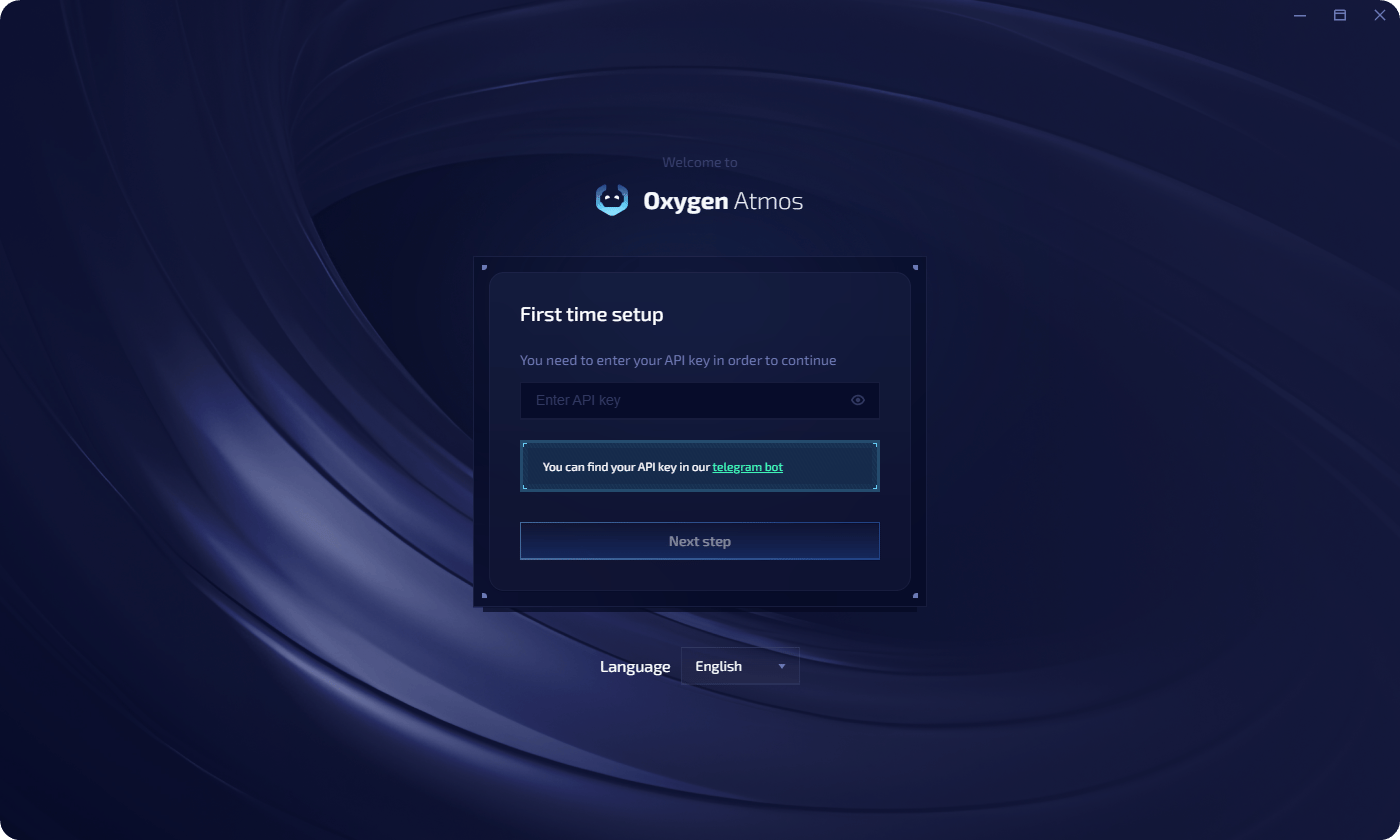
Au premier lancement, Oxygen Atmos demande deux étapes:
Collez l'API key depuis le [bot Telegram](https://t.me/OduLandBot?start=r_oxygen_x). Elle active l'application.
 Créez un master password pour chiffrer les données sensibles stockées localement: private keys, API keys et paramètres. **Continue without encryption** est possible, mais déconseillé.
Les données restent locales. Oxygen Atmos n'envoie pas vos keys ni vos identifiants à des serveurs externes.
## Auto-updates
Quand une nouvelle version est disponible, une notification apparaît dans l'application. Redémarrez Oxygen Atmos pour mettre à jour.
## Réinitialiser les données quand le coffre est verrouillé
Oxygen Atmos ne stocke pas votre master password et ne peut pas le récupérer. Si le coffre est verrouillé et que vous ne pouvez pas l'ouvrir avec le master password ou le PIN, cliquez sur **Forgot password?**, puis sur **reset the app**.
Créez un master password pour chiffrer les données sensibles stockées localement: private keys, API keys et paramètres. **Continue without encryption** est possible, mais déconseillé.
Les données restent locales. Oxygen Atmos n'envoie pas vos keys ni vos identifiants à des serveurs externes.
## Auto-updates
Quand une nouvelle version est disponible, une notification apparaît dans l'application. Redémarrez Oxygen Atmos pour mettre à jour.
## Réinitialiser les données quand le coffre est verrouillé
Oxygen Atmos ne stocke pas votre master password et ne peut pas le récupérer. Si le coffre est verrouillé et que vous ne pouvez pas l'ouvrir avec le master password ou le PIN, cliquez sur **Forgot password?**, puis sur **reset the app**.
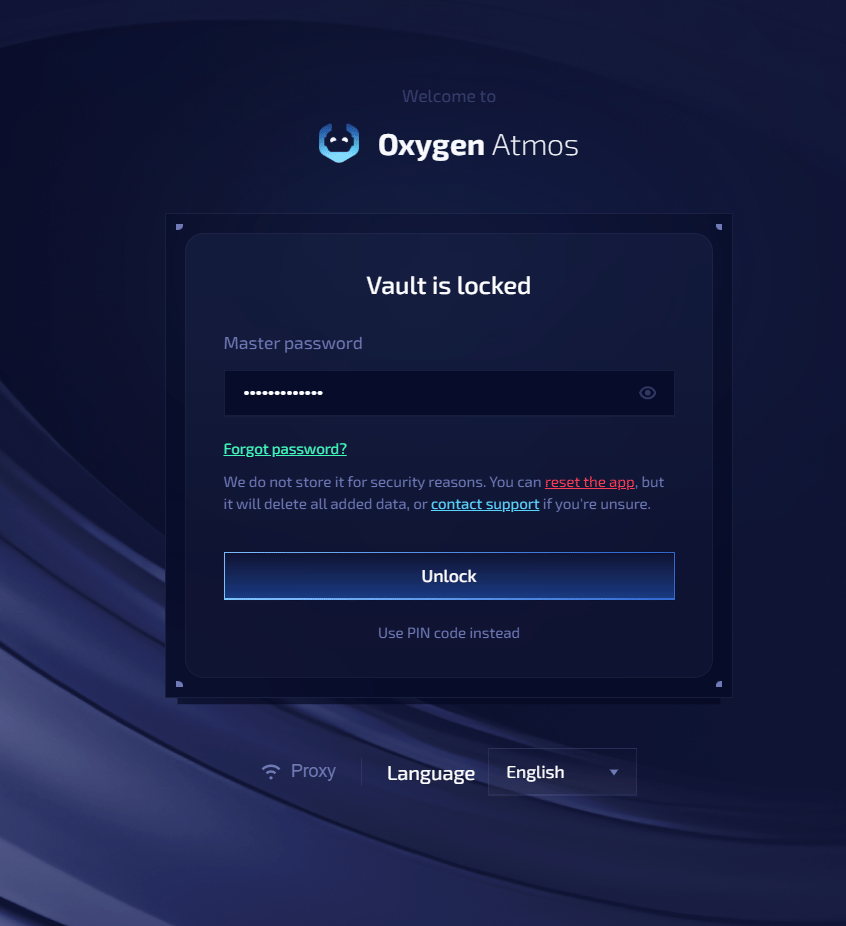 La réinitialisation supprime toutes les données ajoutées à Oxygen Atmos sur cet appareil. En cas de doute, contactez le support avant de continuer. Vous pourrez importer une sauvegarde exportée après avoir reconfiguré l'application.
## Étapes suivantes
Configurez votre premier profil navigateur avec un fingerprint unique.
Importez et gérez vos wallets crypto.
La réinitialisation supprime toutes les données ajoutées à Oxygen Atmos sur cet appareil. En cas de doute, contactez le support avant de continuer. Vous pourrez importer une sauvegarde exportée après avoir reconfiguré l'application.
## Étapes suivantes
Configurez votre premier profil navigateur avec un fingerprint unique.
Importez et gérez vos wallets crypto.