> ## Documentation Index
> Fetch the complete documentation index at: https://atmos.oxygen.wiki/llms.txt
> Use this file to discover all available pages before exploring further.
# Importer des wallets
> Ajouter des wallets EVM dans Oxygen Atmos manuellement, en liste ou depuis un fichier
## Méthodes d'import
Oxygen Atmos prend en charge trois méthodes:
* **Single** — un wallet via formulaire
* **Multiple** — plusieurs wallets dans un champ texte
* **File** — import depuis CSV, XLS ou XLSX
Importez des private keys uniquement depuis des sources fiables. Gardez les fichiers contenant des private keys localement et ne les chargez pas dans des tableurs cloud.
## Single import
Cliquez sur **Add Wallet** en haut à droite.
Sélectionnez l'onglet **Single**.
Sélectionnez **EVM**.
Ajoutez private key ou address. Vous pouvez aussi ajouter alias, tags et withdrawal address.
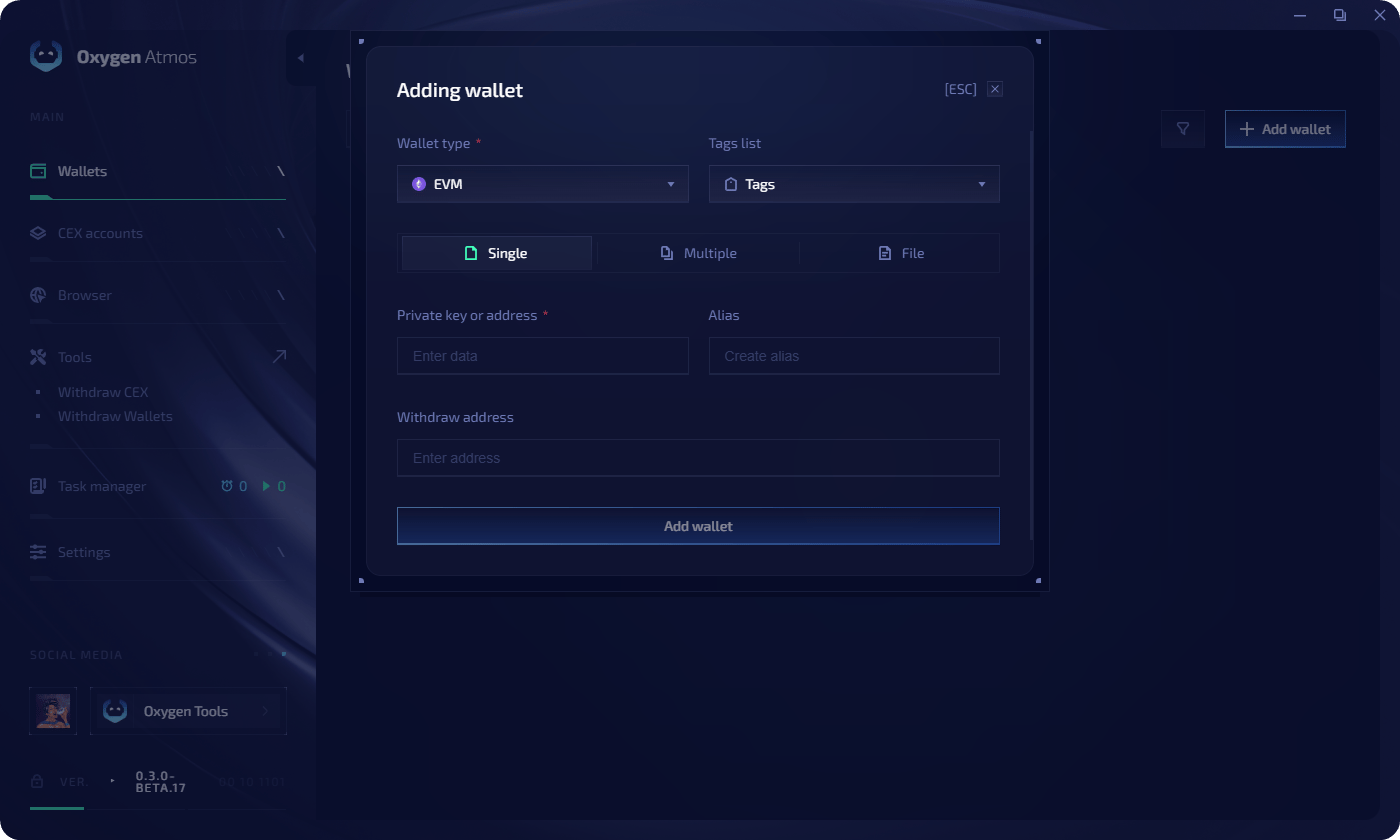 Cliquez sur **Add Wallet**.
## Multiple import
Collez les wallets ligne par ligne dans ce format:
```text theme={null}
private_key:withdrawal_address:alias
```
Chaque wallet doit être sur une nouvelle ligne.
Cliquez sur **Add Wallet**.
Sélectionnez **Multiple**.
Sélectionnez éventuellement des tags à appliquer à tous les wallets importés.
Collez la liste dans le champ texte.
Cliquez sur **Add Wallets**.
## File import
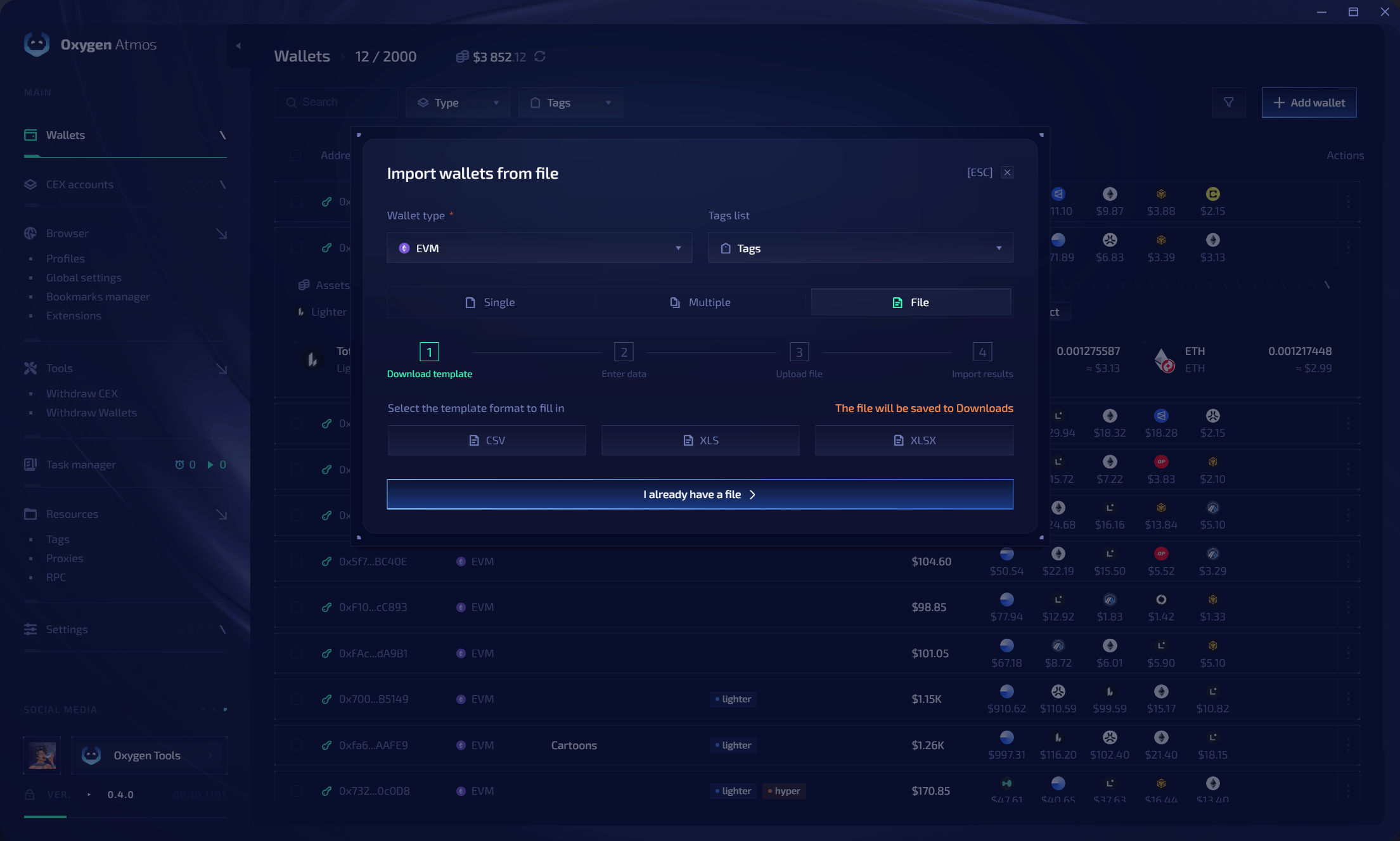
Formats pris en charge: **CSV**, **XLS**, **XLSX**. Vous pouvez télécharger un template depuis le dialogue d'import.
Cliquez sur **Add Wallet**.
Sélectionnez l'onglet **File**.
Choisissez un format de template. Le fichier est enregistré dans le dossier **Downloads**.
Cliquez sur **Add Wallet**.
## Multiple import
Collez les wallets ligne par ligne dans ce format:
```text theme={null}
private_key:withdrawal_address:alias
```
Chaque wallet doit être sur une nouvelle ligne.
Cliquez sur **Add Wallet**.
Sélectionnez **Multiple**.
Sélectionnez éventuellement des tags à appliquer à tous les wallets importés.
Collez la liste dans le champ texte.
Cliquez sur **Add Wallets**.
## File import
Formats pris en charge: **CSV**, **XLS**, **XLSX**. Vous pouvez télécharger un template depuis le dialogue d'import.
Cliquez sur **Add Wallet**.
Sélectionnez l'onglet **File**.
Choisissez un format de template. Le fichier est enregistré dans le dossier **Downloads**.
 Remplissez les colonnes:
| Colonne | Description |
| ----------------------- | ----------------------- |
| `wallet_key_or_address` | Private key ou mnemonic |
| `withdraw_address` | Adresse de destination |
| `alias` | Nom affiché du wallet |
Cliquez sur **Next**, puis glissez le fichier dans la zone d'upload ou cliquez sur **Select**.
Cliquez sur **Import** pour ajouter tous les wallets du fichier.
## Mettre à jour des wallets existants
Si un wallet importé existe déjà, Oxygen Atmos met à jour l'entrée existante au lieu de créer un doublon.
Remplissez les colonnes:
| Colonne | Description |
| ----------------------- | ----------------------- |
| `wallet_key_or_address` | Private key ou mnemonic |
| `withdraw_address` | Adresse de destination |
| `alias` | Nom affiché du wallet |
Cliquez sur **Next**, puis glissez le fichier dans la zone d'upload ou cliquez sur **Select**.
Cliquez sur **Import** pour ajouter tous les wallets du fichier.
## Mettre à jour des wallets existants
Si un wallet importé existe déjà, Oxygen Atmos met à jour l'entrée existante au lieu de créer un doublon.