> ## Documentation Index
> Fetch the complete documentation index at: https://atmos.oxygen.wiki/llms.txt
> Use this file to discover all available pages before exploring further.
# Імпорт гаманців
> Додайте EVM-гаманці в Oxygen Atmos вручну, списком або з файлу
## Способи імпорту
Oxygen Atmos підтримує три способи імпорту гаманців:
* **Single import** — один гаманець через форму
* **Multiple import** — кілька гаманців через текстове поле
* **File import** — імпорт із CSV, XLS, XLSX або Numbers файлу
Імпортуйте private keys тільки з джерел, яким довіряєте. Зберігайте файли з private keys локально й не завантажуйте їх у хмарні редактори таблиць.
## Single import
Перейдіть у **Wallet manager** і натисніть **Import wallet**.
Виберіть режим **Single import**.
Введіть private key або address. За потреби додайте alias, tags і withdrawal address.
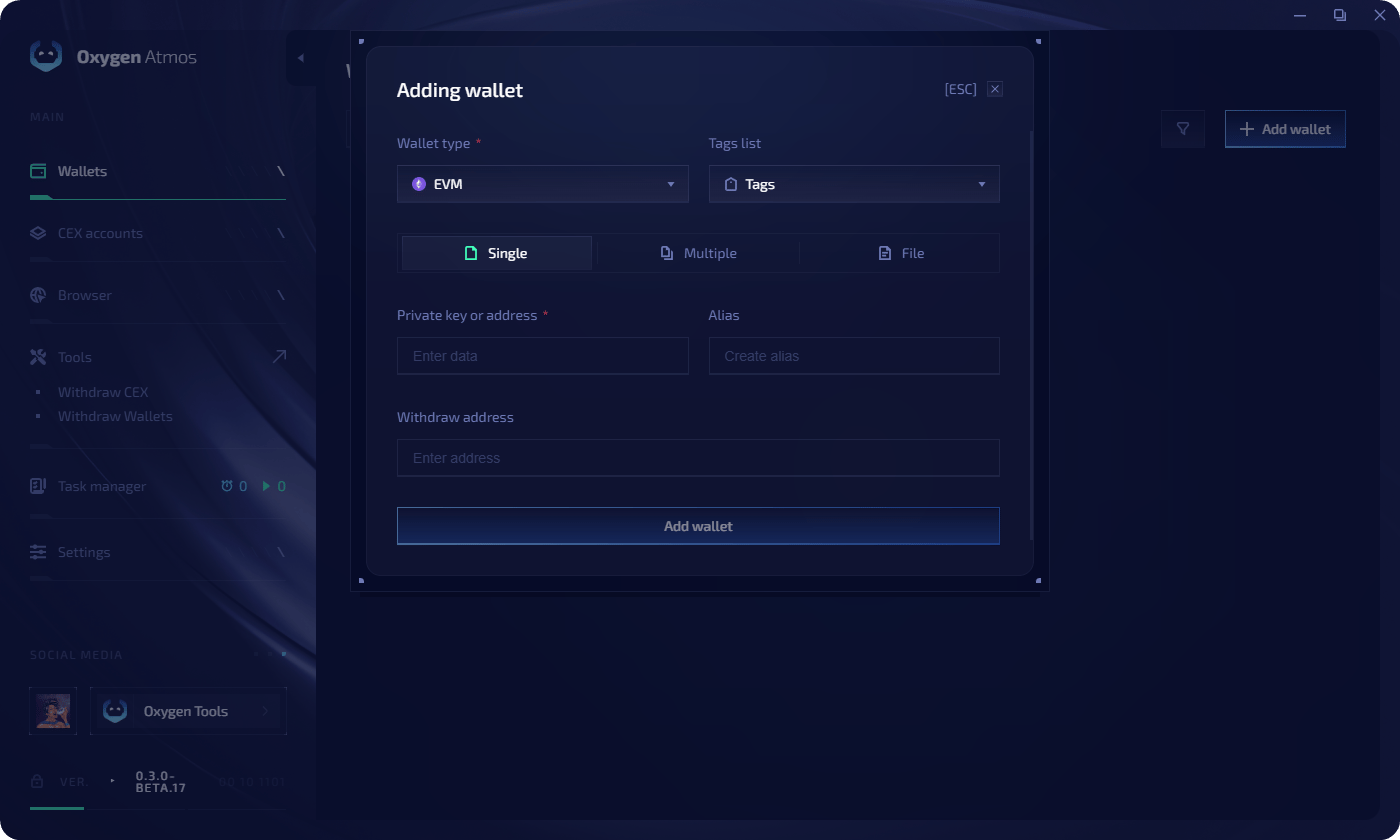 Натисніть **Import**. Гаманець з'явиться в таблиці.
## Multiple import
Використовуйте multiple import, коли потрібно швидко додати кілька гаманців без файлу.
У вікні імпорту виберіть **Multiple import**.
Вставте гаманці по рядках. Можна використовувати addresses або private keys.
За потреби призначте tags, які будуть застосовані до всіх імпортованих гаманців.
Перевірте попередній перегляд і натисніть **Import**.
## File import
File import зручний для великих списків, де кожен рядок має власний alias, tags або withdrawal address.
У вікні імпорту виберіть **File import**.
Скачайте template у потрібному форматі або використайте готовий файл з такими колонками:
```csv theme={null}
address_or_private_key,alias,tags,withdrawal_address
```
Натисніть **Import**. Гаманець з'явиться в таблиці.
## Multiple import
Використовуйте multiple import, коли потрібно швидко додати кілька гаманців без файлу.
У вікні імпорту виберіть **Multiple import**.
Вставте гаманці по рядках. Можна використовувати addresses або private keys.
За потреби призначте tags, які будуть застосовані до всіх імпортованих гаманців.
Перевірте попередній перегляд і натисніть **Import**.
## File import
File import зручний для великих списків, де кожен рядок має власний alias, tags або withdrawal address.
У вікні імпорту виберіть **File import**.
Скачайте template у потрібному форматі або використайте готовий файл з такими колонками:
```csv theme={null}
address_or_private_key,alias,tags,withdrawal_address
```
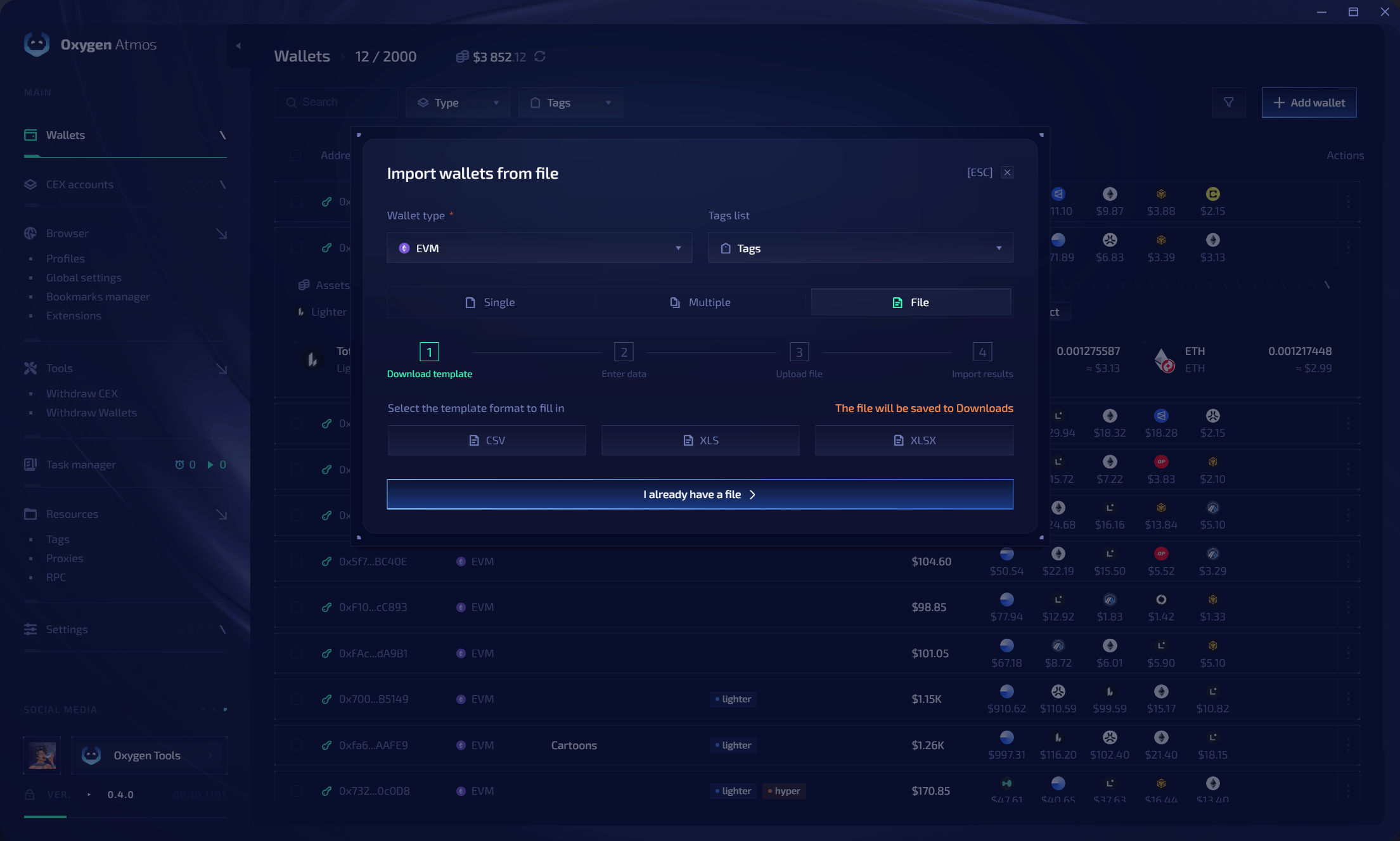 Додайте один гаманець на рядок. У колонці `tags` можна вказати кілька тегів через кому.
Перетягніть файл у вікно або натисніть **Select**.
Oxygen Atmos покаже розпізнані рядки, помилки та дублікати.
Натисніть **Import**, щоб додати гаманці з файлу.
## Оновлення існуючих гаманців
Якщо імпортований address уже є в Oxygen Atmos, запис буде оновлено, а не створено повторно. Це можна використовувати для масового оновлення alias, tags або withdrawal address.
Додайте один гаманець на рядок. У колонці `tags` можна вказати кілька тегів через кому.
Перетягніть файл у вікно або натисніть **Select**.
Oxygen Atmos покаже розпізнані рядки, помилки та дублікати.
Натисніть **Import**, щоб додати гаманці з файлу.
## Оновлення існуючих гаманців
Якщо імпортований address уже є в Oxygen Atmos, запис буде оновлено, а не створено повторно. Це можна використовувати для масового оновлення alias, tags або withdrawal address.