

Was ist ein Browserprofil?
Ein Browserprofil ist eine gespeicherte Browser-Identität in Oxygen Atmos. Profile trennen Accounts, Sessions, Proxies, Wallets, Fingerprints, Cookies, local storage, Extensions, Lesezeichen und Browser-Einstellungen voneinander. Oxygen Atmos speichert und verwaltet die Profilkonfiguration. Oxidium ist das Chromium-kompatible Browser-Core, das beim Start eines Profils geöffnet wird. Lesezeichen können allen Profilen oder über Tags bestimmten Profilgruppen zugewiesen werden.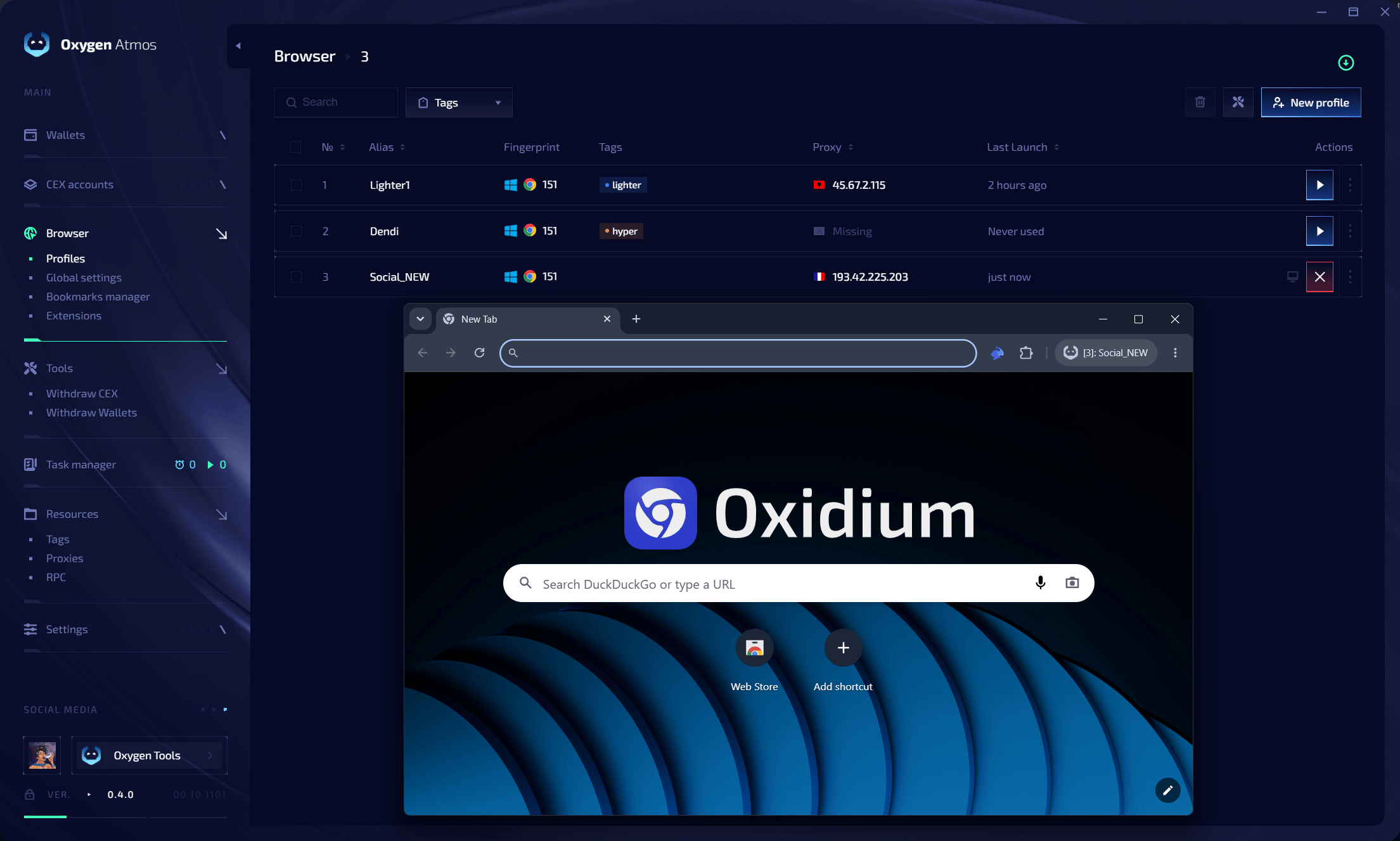
Profiltabelle
Die Browser-Seite zeigt die wichtigsten Informationen für die tägliche Arbeit:
Die Suche findet Profile nach alias, verknüpfter Wallet-Adresse, Browserversion, fingerprint label, proxy URL oder proxy IP. Klicken Sie auf einen Tag oder nutzen Sie den Tags Filter, um eine Profilgruppe anzuzeigen.
Profilaktionen
Häufige Aktionen:- geschlossenes Profil starten
- bereits laufendes Profil fokussieren
- laufendes Profil schließen
- profile settings bearbeiten
- verknüpfte Wallets bearbeiten
- Tags bearbeiten
- proxy bearbeiten
- secure notes öffnen
- Profil löschen
Fingerprint-Komponenten
Jedes Profil nutzt einen konsistenten Satz von Browserparametern:Fingerprints werden vor dem Speichern des Profils generiert. Die Preview berücksichtigt die gewählte Browserversion und Browser-Einstellungen.
Profilstatus
Profil erstellen
1
New Profile anklicken
Klicken Sie oben rechts auf New Profile.
2
Profilidentität setzen
Geben Sie einen alias ein und wählen oder erstellen Sie Tags. Tags helfen beim Filtern und steuern, welche Extensions geladen werden.
3
Wallets verknüpfen
Wählen Sie Wallets, wenn das Profil wallet integration nutzen soll. Die eingebaute Rabby Extension stellt das Browser-Interface bereit.
4
Browserversion wählen
Wählen Sie die Browserversion. Aktivieren Sie Keep up to date, wenn Oxygen Atmos das Profil auf eine aktuelle unterstützte Version migrieren darf.
5
Fingerprint prüfen
Prüfen Sie die Fingerprint-Preview mit user agent, platform, language, app language, timezone, geolocation, WebRTC, WebGL und noise settings.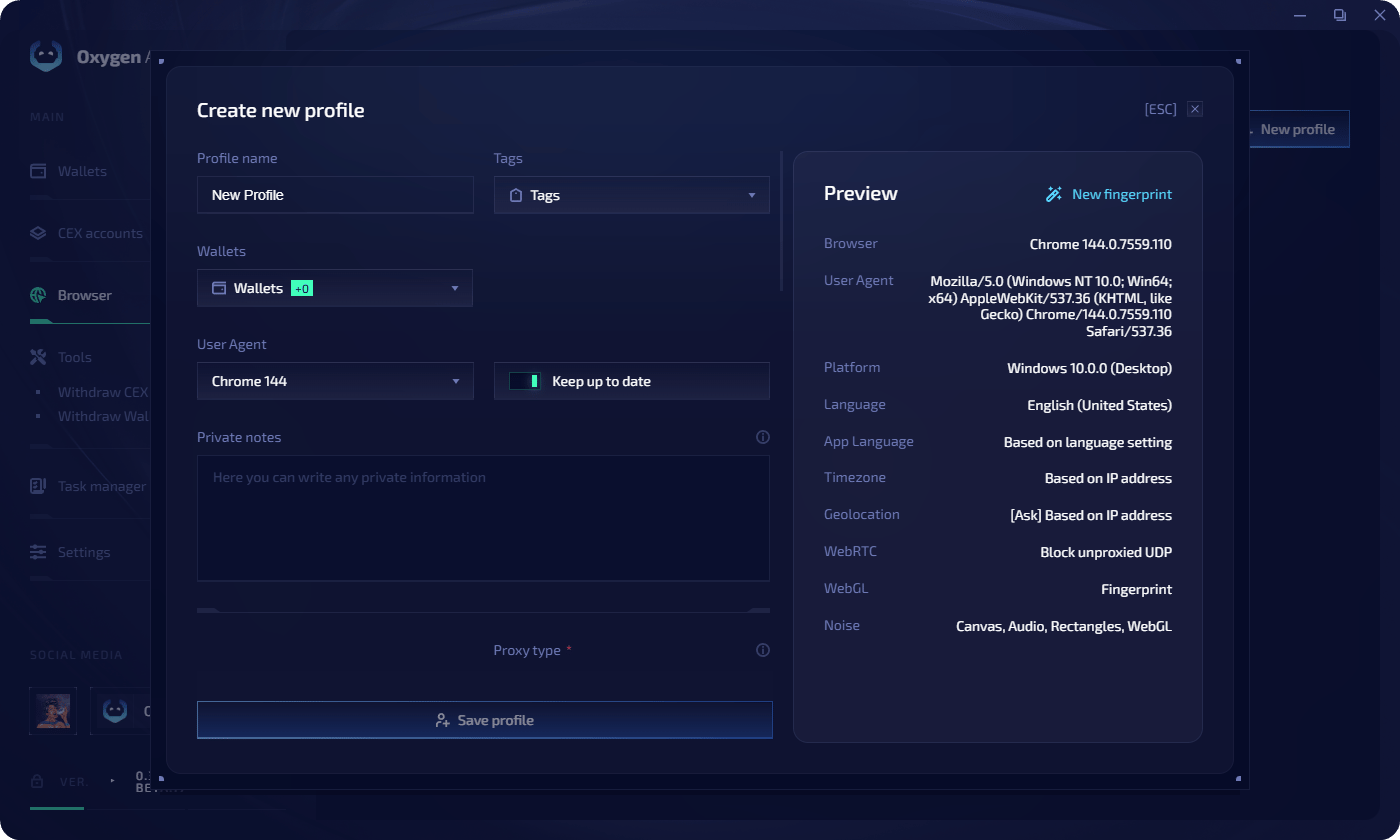
6
Proxy hinzufügen
Fügen Sie proxy-Daten hinzu, wenn das Profil eine eigene Netzwerkposition braucht. Unterstützt werden HTTP und SOCKS5.Proxy-Formate:
7
Cookies oder social tokens hinzufügen
Fügen Sie cookies, X.com tokens oder Discord tokens hinzu, wenn sie beim nächsten Browserstart angewendet werden sollen.
8
Browser-Einstellungen prüfen
Nutzen Sie globale Defaults oder setzen Sie Profil-Overrides für search engine, language, timezone, geolocation, WebRTC policy, GPU spoofing mode oder noise settings.
9
Speichern
Klicken Sie auf Save profile. Klicken Sie anschließend auf die Profilzeile, um den Browser zu starten.
Profil bearbeiten
Nach dem Erstellen können profile settings geändert werden. Einige Änderungen greifen sofort in gespeicherten Profildaten; runtime-Änderungen erfordern meist einen Neustart des Profils. Im Bearbeitungsmodus kann die Browserversion nicht herabgestuft werden. Sie können die aktuelle oder eine neuere Version wählen.Wallets in Profilen
Jedes Profil kann ein main wallet pro Wallet-Typ haben. Das main wallet muss in Oxygen Atmos existieren, einen private key haben und darf nicht bereits main wallet in einem anderen Profil sein. Zusätzlich können additional wallets hinzugefügt werden. Ein additional wallet benötigt ein main wallet desselben Typs. Wird das main wallet entfernt, werden secondary wallets dieses Typs ebenfalls aus dem Profil entfernt. Beim Profilstart werden verknüpfte Wallets im Browserprofil verfügbar. Private keys bleiben in Oxygen Atmos und werden nicht an die Browserumgebung weitergegeben.Proxy settings
Jedes Profil hat einen eigenen proxy. Unterstützt werden HTTP und SOCKS5. Um den proxy zu ändern, öffnen Sie den Profileditor und aktualisieren Sie die proxy fields. Wenn ein proxy konfiguriert ist, prüft Oxygen Atmos die Erreichbarkeit und speichert verfügbare Standortdaten wie Land und IP. HTTP- und SOCKS5-Proxies funktionieren mit oder ohne UDP-Unterstützung. Unterstützt der Proxy UDP, sendet Atmos WebRTC, QUIC und HTTP/3 darüber. Kann UDP nicht proxied werden, blockiert Block unproxied UDP den Traffic, damit keine direkte Verbindung die echte IP offenlegt. TCP-Traffic läuft weiter über den konfigurierten Proxy.Papierkorb und Wiederherstellung
Beim Löschen wird ein Profil in den Papierkorb verschoben. Unter Browser > Trash können Sie es wiederherstellen oder dauerhaft löschen.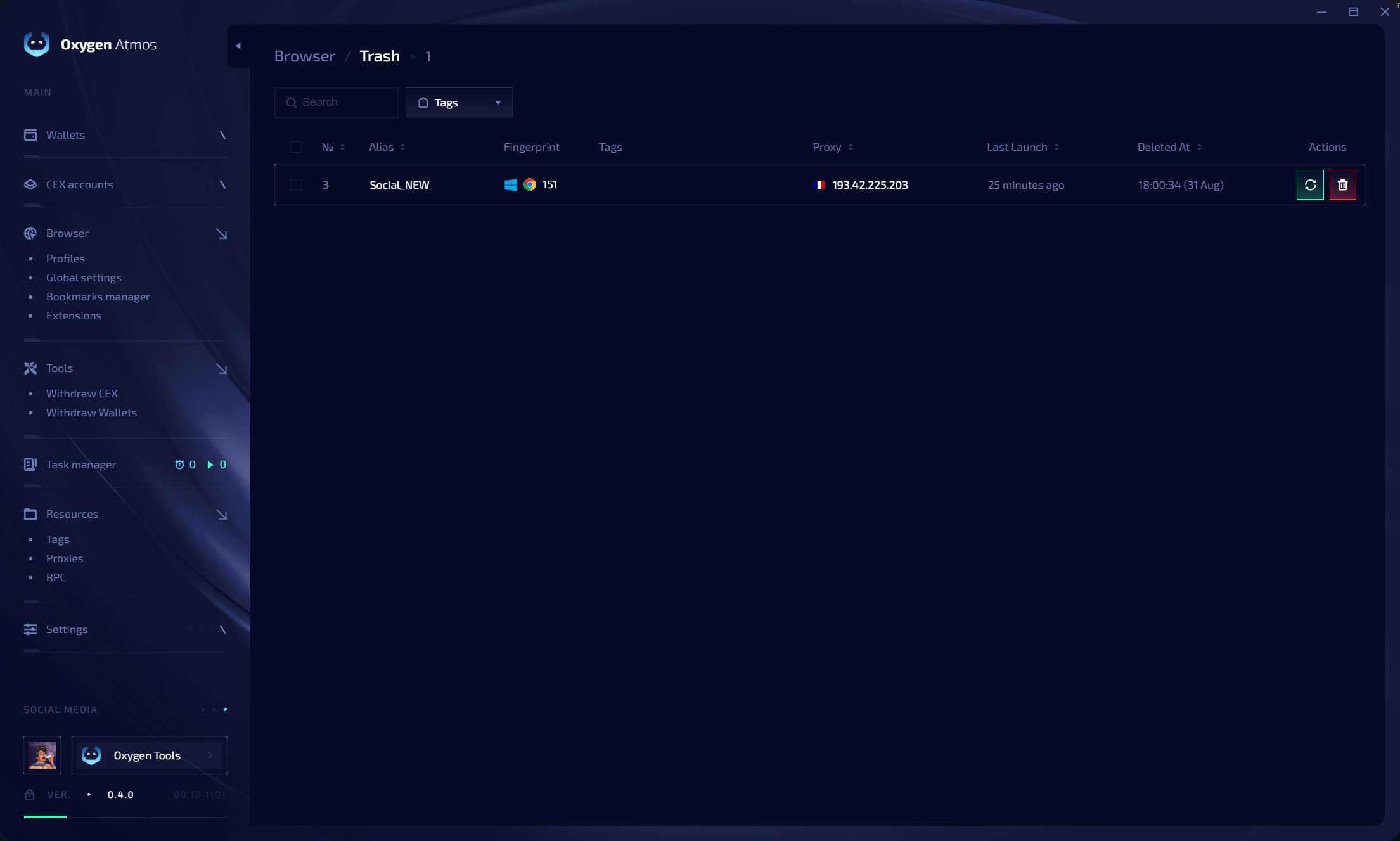
Profile wiederherstellen oder dauerhaft löschen
Membership limit
Die Anzahl nutzbarer Profile hängt vom aktuellen membership limit ab. Profile oberhalb des Limits werden als excessive markiert und können nicht normal genutzt werden, bis das Limit wieder passt.Nächste Schritte
Massenerstellung
Erstellen Sie mehrere Profile in einem Durchgang.
Secure notes
Speichern Sie verschlüsselte Notizen direkt im Profil.