

Importmethoden
Oxygen Atmos unterstützt drei Importmethoden:- Single — ein Wallet über ein Formular
- Multiple — mehrere Wallets über ein Textfeld
- File — Import aus CSV, XLS oder XLSX
Single import
1
Importdialog öffnen
Klicken Sie oben rechts auf Add Wallet.
2
Modus wählen
Wählen Sie den Tab Single.
3
Chain type wählen
Wählen Sie EVM als Chain type.
4
Wallet-Daten eingeben
Geben Sie private key oder address ein. Optional können Sie alias, tags und withdrawal address hinzufügen.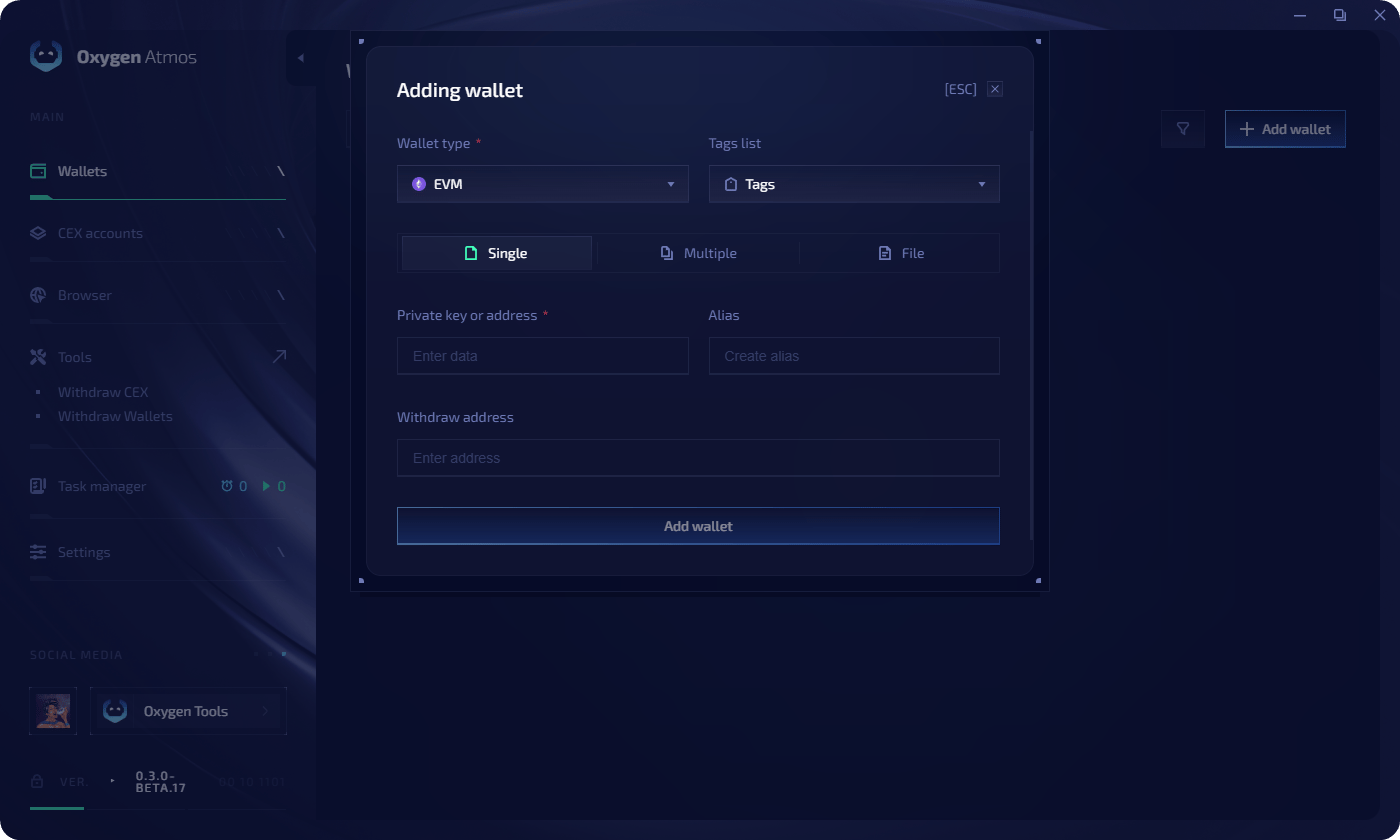
5
Import bestätigen
Klicken Sie auf Add Wallet.
Multiple import
Fügen Sie Wallets zeilenweise in diesem Format ein:1
Importdialog öffnen
Klicken Sie oben rechts auf Add Wallet.
2
Modus wählen
Wählen Sie den Tab Multiple.
3
Chain type wählen
Wählen Sie EVM.
4
Tags zuweisen
Wählen Sie optional Tags, die auf alle importierten Wallets angewendet werden.
5
Wallet-Daten einfügen
Fügen Sie die Liste in das Textfeld ein.
6
Bestätigen
Klicken Sie auf Add Wallets.
File import
Unterstützte Formate: CSV, XLS, XLSX. Eine Vorlage kann direkt im Importdialog heruntergeladen werden.1
Importdialog öffnen
Klicken Sie oben rechts auf Add Wallet.
2
Modus wählen
Wählen Sie den Tab File.
3
Vorlage herunterladen
Wählen Sie ein Format für die Vorlage. Die Datei wird im Ordner Downloads gespeichert.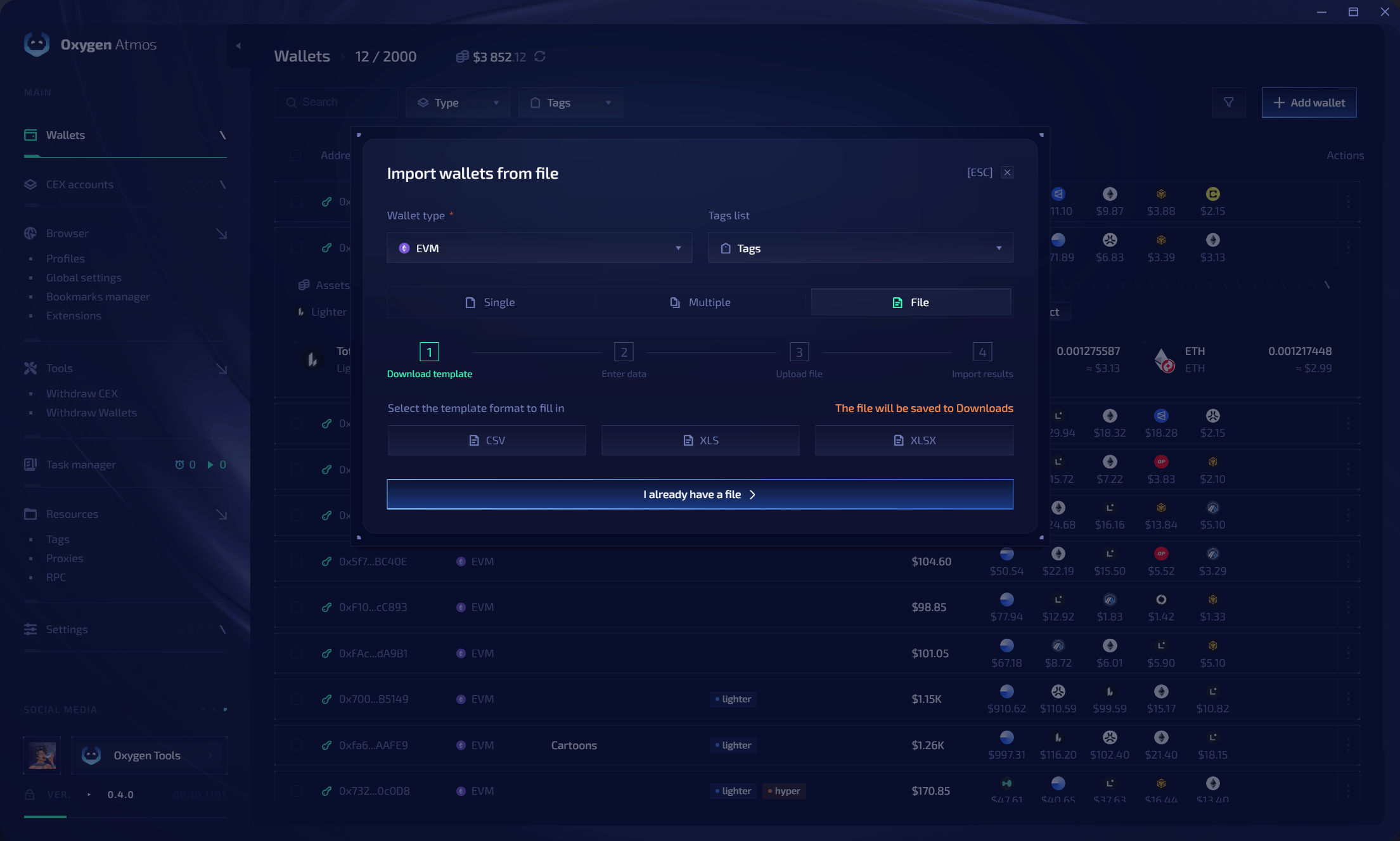
4
Vorlage ausfüllen
Füllen Sie die Spalten aus:
5
Datei hochladen
Klicken Sie auf Next und ziehen Sie die Datei in den Upload-Bereich oder klicken Sie auf Select.
6
Bestätigen
Klicken Sie auf Import, um alle Wallets aus der Datei hinzuzufügen.