

Méthodes d’import
Oxygen Atmos prend en charge trois méthodes:- Single — un wallet via formulaire
- Multiple — plusieurs wallets dans un champ texte
- File — import depuis CSV, XLS ou XLSX
Single import
1
Ouvrir le dialogue d'import
Cliquez sur Add Wallet en haut à droite.
2
Choisir le mode
Sélectionnez l’onglet Single.
3
Choisir le chain type
Sélectionnez EVM.
4
Entrer les données du wallet
Ajoutez private key ou address. Vous pouvez aussi ajouter alias, tags et withdrawal address.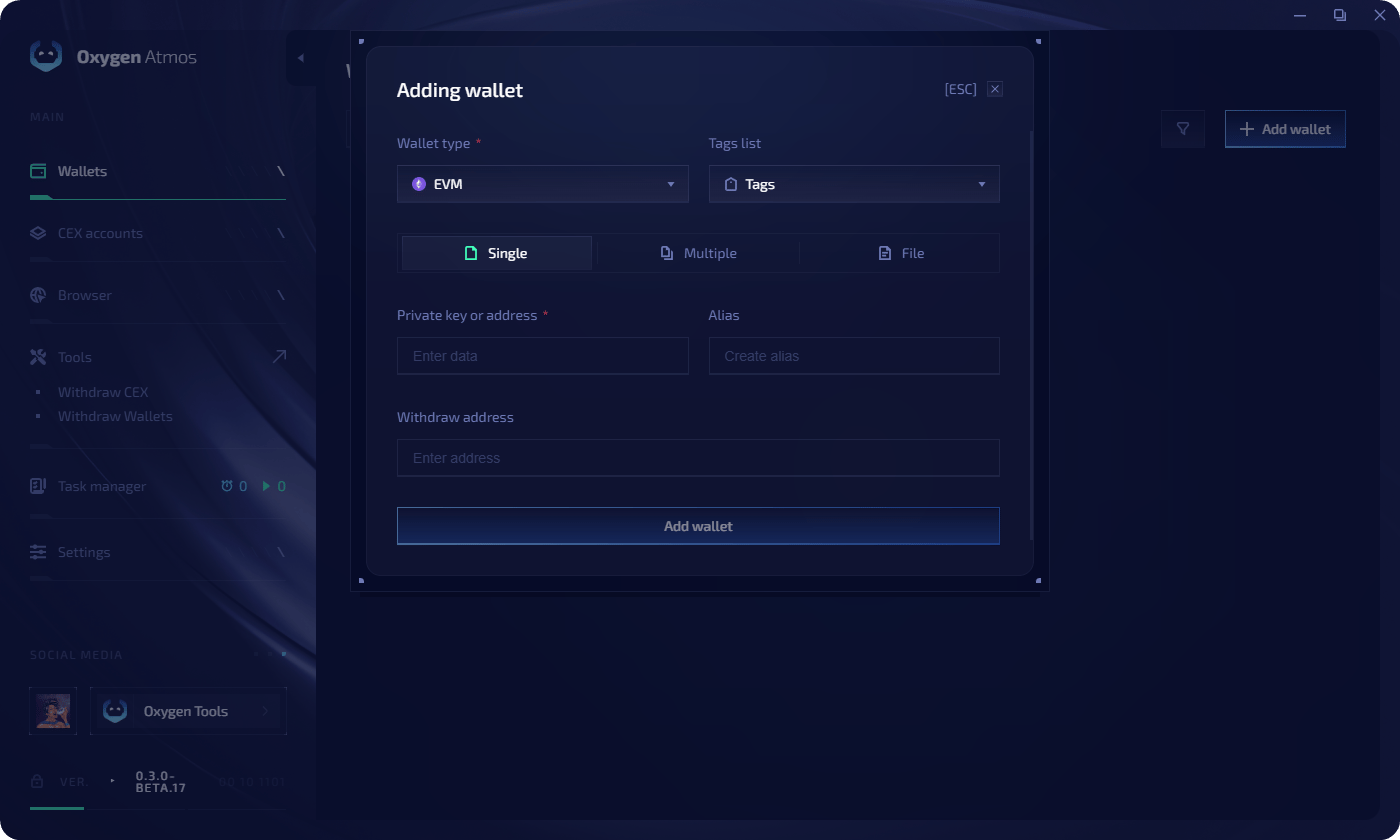
5
Confirmer
Cliquez sur Add Wallet.
Multiple import
Collez les wallets ligne par ligne dans ce format:1
Ouvrir le dialogue d'import
Cliquez sur Add Wallet.
2
Choisir le mode
Sélectionnez Multiple.
3
Attribuer des tags
Sélectionnez éventuellement des tags à appliquer à tous les wallets importés.
4
Coller les données
Collez la liste dans le champ texte.
5
Confirmer
Cliquez sur Add Wallets.
File import
Formats pris en charge: CSV, XLS, XLSX. Vous pouvez télécharger un template depuis le dialogue d’import.1
Ouvrir le dialogue d'import
Cliquez sur Add Wallet.
2
Choisir File
Sélectionnez l’onglet File.
3
Télécharger le template
Choisissez un format de template. Le fichier est enregistré dans le dossier Downloads.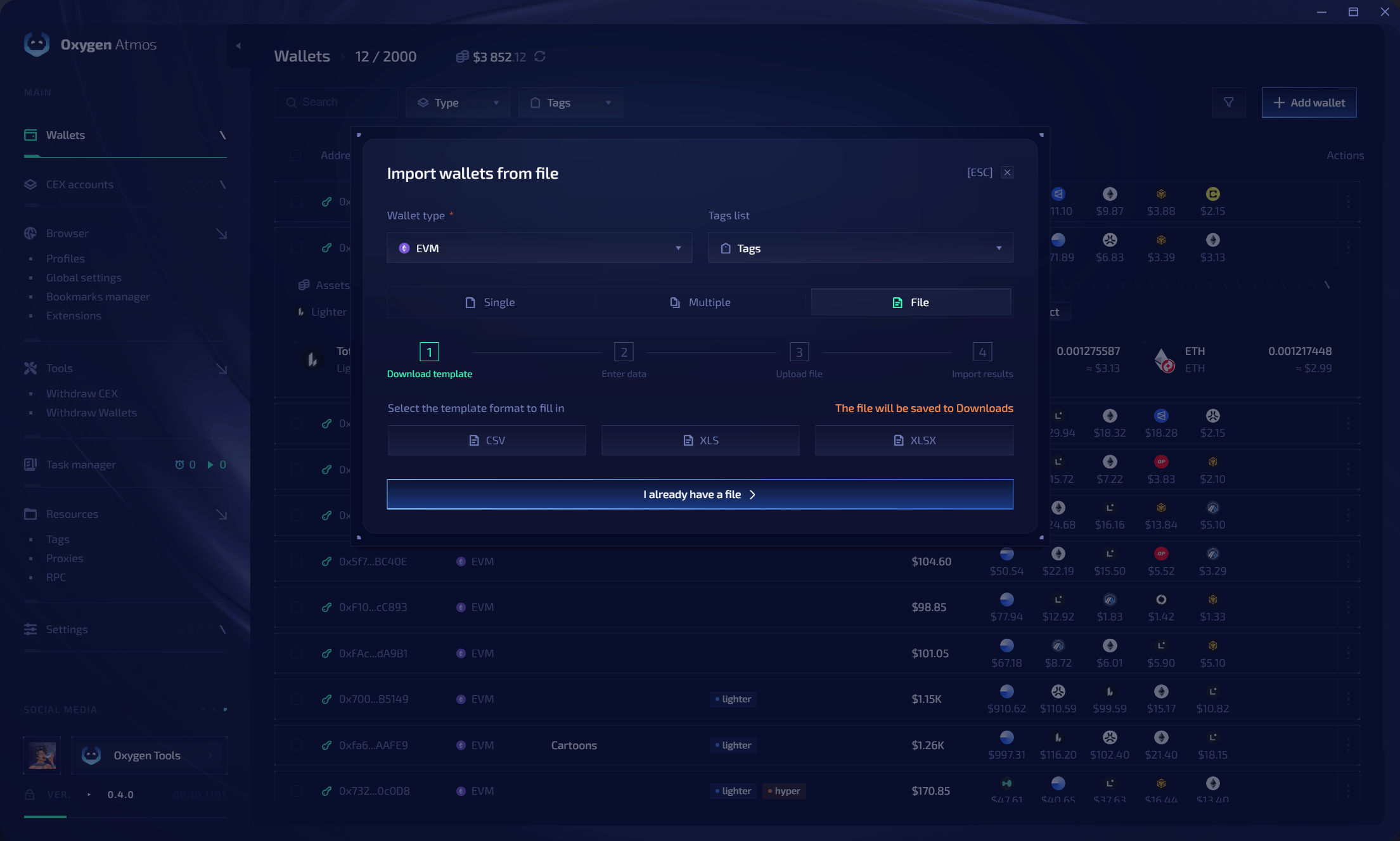
4
Remplir le template
Remplissez les colonnes:
5
Charger le fichier
Cliquez sur Next, puis glissez le fichier dans la zone d’upload ou cliquez sur Select.
6
Confirmer
Cliquez sur Import pour ajouter tous les wallets du fichier.