

Способы импорта
В менеджере кошельков есть три способа импорта:- Single — ручной ввод одного кошелька
- Multiple — вставка списка кошельков в структурированном формате
- File — загрузка CSV, XLS или XLSX файла
Повторный импорт кошелька с тем же private key обновляет существующую запись, а не создаёт дубль.
Single import
1
Откройте окно импорта
Нажмите Add Wallet в правом верхнем углу.
2
Выберите режим
Откройте вкладку Single.
3
Выберите тип сети
Выберите EVM.
4
Введите данные кошелька
Заполните поля: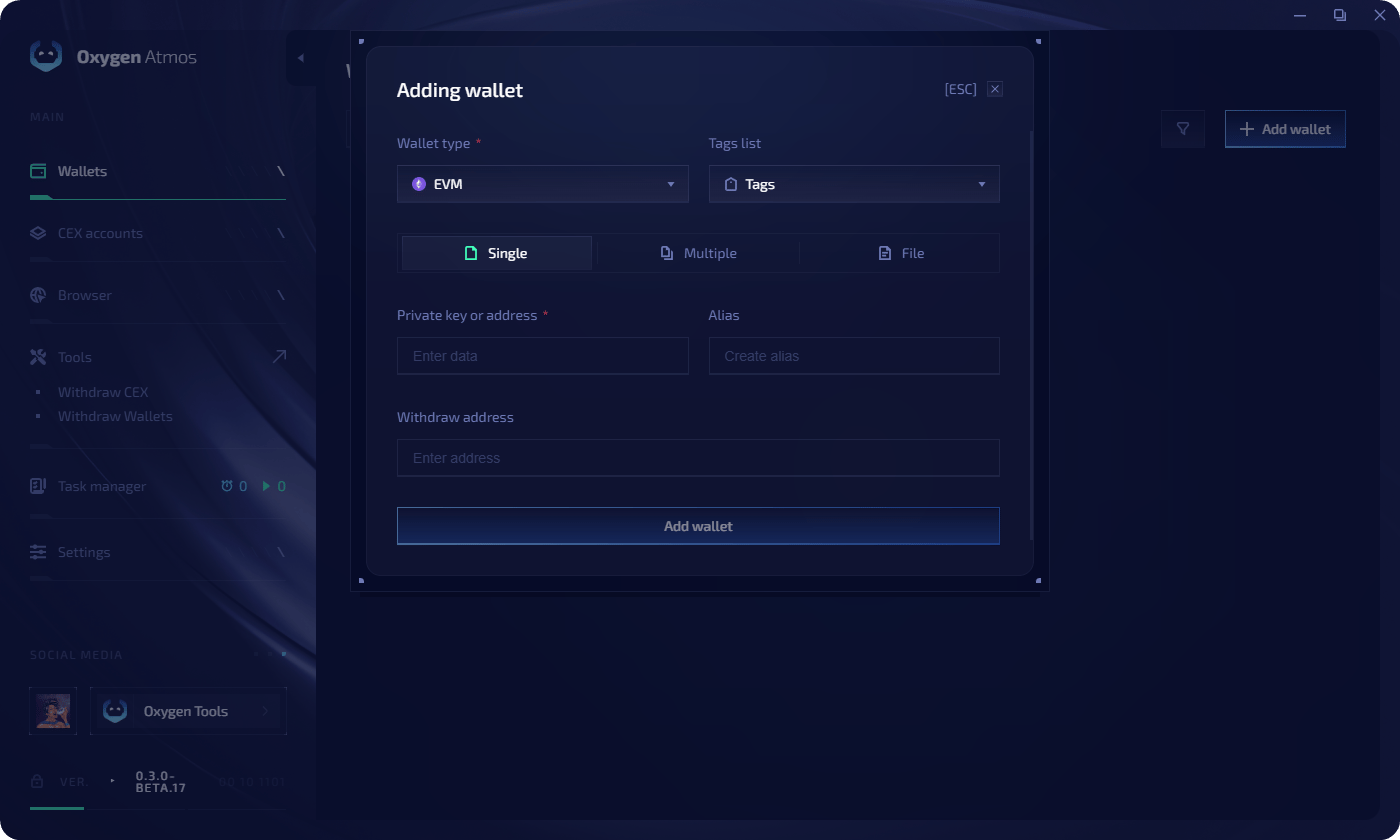
5
Подтвердите импорт
Нажмите Add Wallet.
Multiple import
Вставляйте кошельки построчно в таком формате:1
Откройте окно импорта
Нажмите Add Wallet в правом верхнем углу.
2
Выберите режим
Откройте вкладку Multiple.
3
Выберите тип сети
Выберите EVM.
4
Назначьте теги
При необходимости выберите теги, которые нужно применить ко всем импортируемым кошелькам.
5
Вставьте список
Вставьте подготовленный список в текстовое поле.
6
Подтвердите импорт
Нажмите Add Wallets.
File import
Поддерживаемые форматы: CSV, XLS, XLSX. Шаблон можно скачать прямо из окна импорта.1
Откройте окно импорта
Нажмите Add Wallet в правом верхнем углу.
2
Выберите режим
Откройте вкладку File.
3
Выберите тип сети
Выберите EVM.
4
Назначьте теги
При необходимости выберите теги, которые нужно применить ко всем импортируемым кошелькам.
5
Скачайте шаблон
Выберите формат шаблона: CSV, XLS или XLSX. Файл будет сохранён на рабочий стол.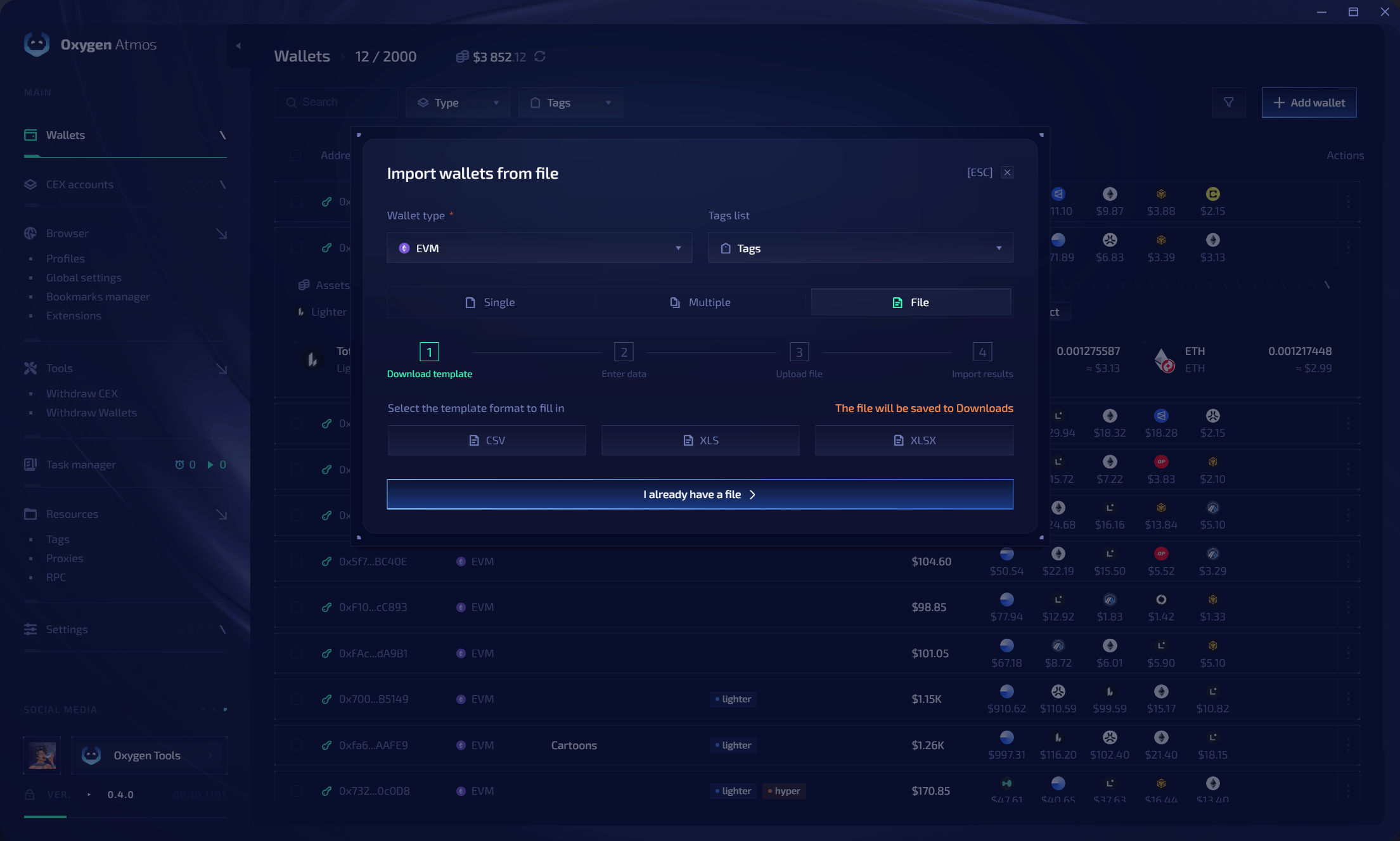
6
Заполните шаблон
Откройте шаблон и заполните колонки:
7
Загрузите файл
Нажмите Next, затем перетащите файл в область импорта или нажмите Select.
8
Подтвердите импорт
Нажмите Import, чтобы добавить кошельки из файла.