

可用平台
Oxygen Atmos 支持 Windows 和 macOS。系统要求
下载
主要下载入口是 Oxygen 网站。同样的安装程序链接也可以在 Telegram 机器人中找到。1
下载安装程序
打开下载页面,下载适合你操作系统的安装程序。
2
备选方式:Telegram 机器人
你也可以打开 Telegram 机器人,发送
/start,选择 💎 Oxygen.Atmos,并使用 Windows | MacOS 下载链接。3
运行安装程序
打开下载好的安装程序,并按照屏幕提示完成安装。
4
启动应用
打开 Oxygen Atmos,开始首次设置。
通过 Telegram 获取访问权限
Oxygen Atmos 的访问权限、订阅状态和 API key 都通过 Telegram 机器人 管理。Telegram 机器人目前只有俄语界面。下面的按钮名称会按机器人中的原文显示。
1
打开机器人
打开 Telegram 机器人 并发送
/start。2
打开 Oxygen Atmos
在主菜单中选择 💎 Oxygen.Atmos。
3
选择访问权限
你可以从免费方案开始。免费方案包含 10 个浏览器配置文件。只有需要更高配置文件上限时,才需要在机器人中选择付费方案。
4
复制 API key
复制 Oxygen.Atmos 区域中的 Персональный API ключ。首次启动应用时需要使用它。
首次设置
第一次启动 Oxygen Atmos 时,需要完成两个设置步骤:1
输入 API key
粘贴你从 Telegram 机器人 获取的 API key。这会激活应用。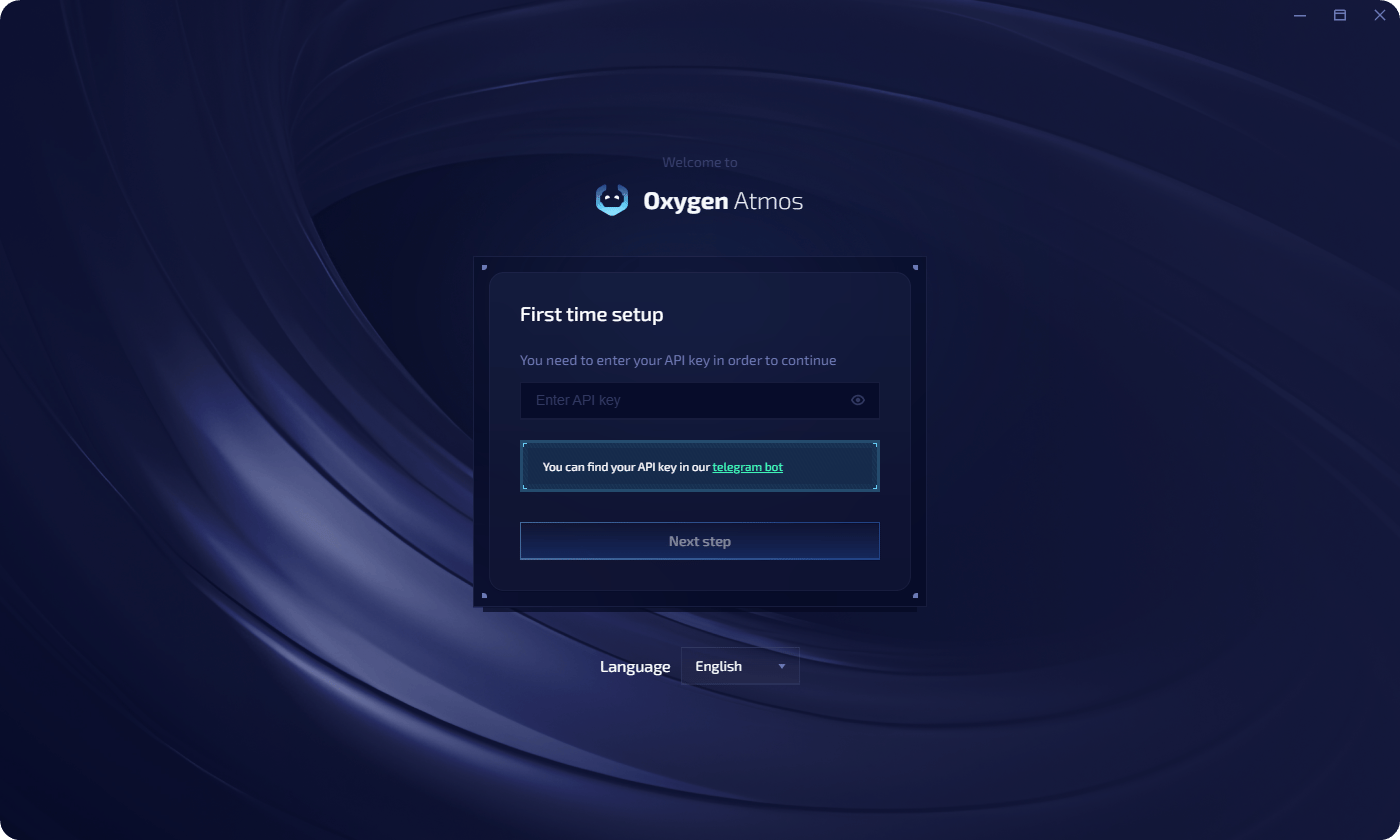
2
设置 master password
创建 master password,用于加密本机保存的所有敏感数据,包括私钥、API key 和设置。你也可以选择 Continue without encryption,但不推荐这样做。
所有数据都存储在本机。Oxygen Atmos 不会把你的密钥或凭据发送到外部服务器。
自动更新
当有新版本可用时,应用内会显示通知。重启 Oxygen Atmos 即可更新。保险库锁定时重置应用数据
Oxygen Atmos 不会保存或恢复你的 master password。如果保险库已锁定,并且无法使用 master password 或 PIN 解锁,请点击 Forgot password?,然后选择 reset the app。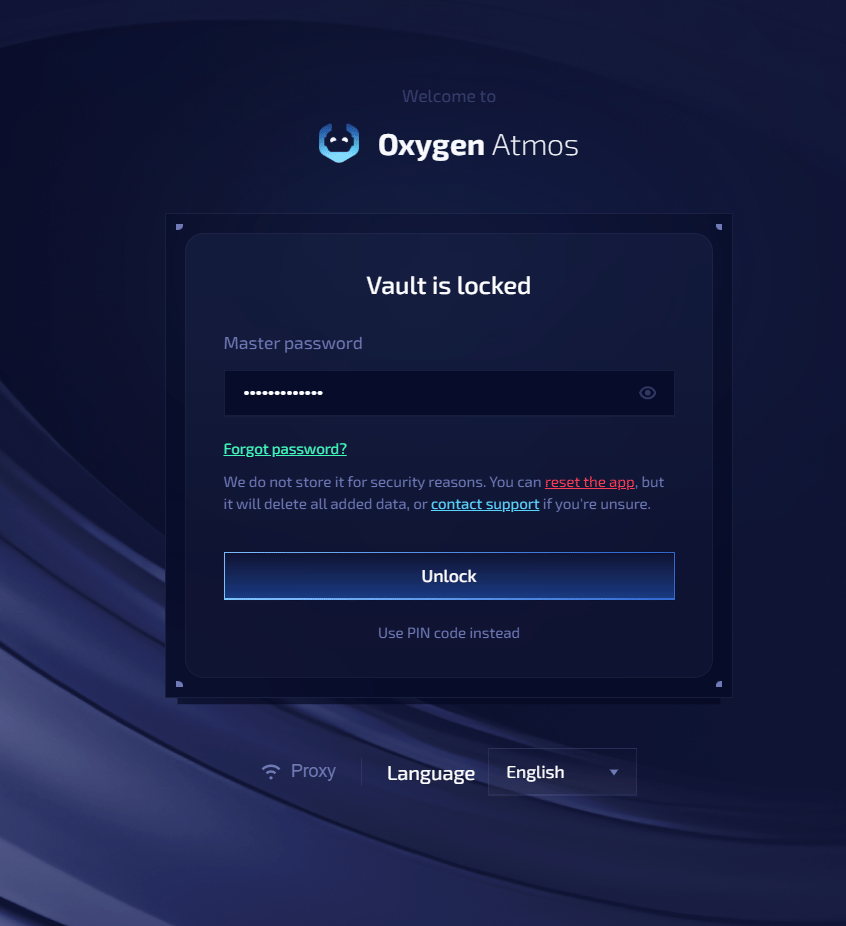
下一步
创建配置文件
创建第一个带有独立指纹的浏览器配置文件。
钱包管理器
导入并管理你的加密钱包。